Windows Server 搭建 WordPress 教程
这篇文章介绍如何在 Windows Server 的 IIS 环境中安装并配置 WordPress,包括 MySQL、PHP、固定链接重写和基础上线步骤。
Windows Server 搭建 WordPress 教程
如果你更熟悉 Windows 环境,又希望快速搭建一个可管理的网站,WordPress + IIS + PHP + MySQL 是一套可行的组合。
WordPress 本身是开源 CMS,主题、插件生态成熟,适合博客、企业站、内容站甚至简单的展示型项目。
在 Windows Server 上运行 WordPress,通常需要准备以下几个组件:
- Web 服务器:IIS
- 动态脚本运行环境:PHP
- 数据库:MySQL
- WordPress 程序本体
本文以 IIS 为基础,介绍如何在 Windows Server 上完成 WordPress 的安装和基础配置。
一、部署前准备
开始之前,请先确认服务器已经具备以下条件:
- 一台可远程连接的 Windows Server
- 已启用 IIS
- 已安装 PHP,并可由 IIS 正常调用
- 已具备 MySQL 安装条件
- 已开放网站访问所需端口,例如
80和443
如果你是为了建站测试、外贸展示站、海外内容站或后台管理系统而选择海外 Windows 云服务器,建议优先关注以下几点:
- 机房位置:面向东南亚用户可优先选新加坡、日本东京;面向欧洲用户可考虑法兰克福、伦敦
- 中国大陆远程管理体验:如果你需要经常用远程桌面维护服务器,线路质量比单纯“低价”更重要
- 计费方式:测试环境更适合按小时计费,避免一次性包月浪费
例如,无尽道提供全球多个地区的 Windows 云服务器,支持按小时计费、自然月封顶,Windows 系统本身不额外收授权费。对于只想先搭一个测试站点的用户,像 1 核 2GB 这类基础配置通常已经够用,月成本也比较容易控制。
二、安装 WordPress 和 MySQL
在 Windows Server 的 IIS 环境下,比较省事的方式是通过微软的 Web Platform Installer 来部署 WordPress 及其依赖。
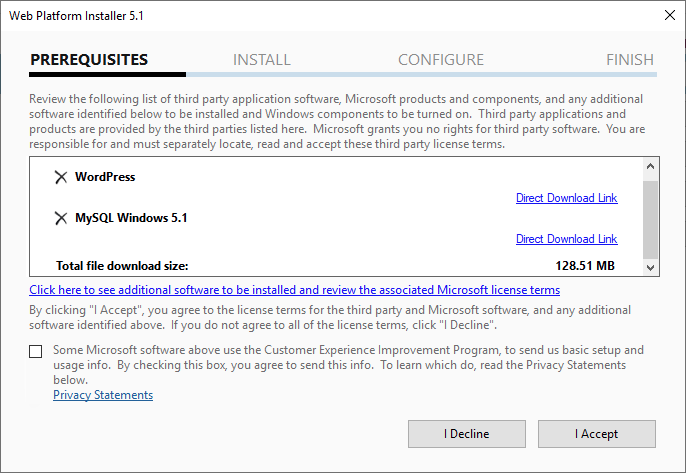
操作步骤如下:
- 下载并安装 Microsoft Web Platform Installer
- 打开 Web Platform Installer
- 在搜索框中输入
WordPress - 点击 Add,将 WordPress 加入安装队列
- 点击 Install,查看需要自动安装的依赖项
- 按提示设置新的 MySQL 管理员密码
- 点击 Next,继续安装 MySQL 和 WordPress
- 如果弹出是否重启计算机,选择 No
- 配置网站访问路径:
- 如果要把 WordPress 直接部署在主站根目录,可留空
- 如果要放在子路径,比如
/blog,可以填写应用名称
- 完成安装,等待 WordPress 文件写入服务器
这样做的好处是一次性把主要依赖装好,适合希望快速上线的用户。
三、初始化 WordPress
安装完成后,在浏览器中访问服务器 IP 或已解析到服务器的域名:
http://你的服务器IP
如果你还没有绑定域名,可以先直接用 IP 完成初始化。
进入安装向导后,按页面提示填写以下信息:
- 安装语言
- 网站标题
- 管理员用户名
- 高强度密码
- 管理员邮箱
填写完成后,WordPress 的基础安装就完成了。
四、为 IIS 配置固定链接重写
在 Linux 的 Apache/Nginx 环境中,WordPress 的固定链接通常比较容易处理;但在 IIS 下,如果没有额外配置 URL Rewrite,文章链接可能无法正常访问。
因此,建议在 WordPress 根目录中创建一个 Web.config 文件。目录通常是:
C:\inetpub\wwwroot\
然后将以下内容写入文件中:
<rewrite>
    <rules>
        <rule name="Main Rule" stopProcessing="true">
            <match url=".*" />
            <conditions logicalGrouping="MatchAll">
                <add input="{REQUEST_FILENAME}" matchType="IsFile" negate="true" />
                <add input="{REQUEST_FILENAME}" matchType="IsDirectory" negate="true" />
            </conditions>
           <action type="Rewrite" url="index.php" />
        </rule>
    </rules>
</rewrite>
保存后关闭文件。
这段规则的作用是:
当访问的 URL 不是实际文件、也不是实际目录时,统一交给 index.php 处理,这样 WordPress 的固定链接才能正常工作。
五、登录后台并测试功能
安装完成后,可以通过以下地址进入 WordPress 后台:
http://你的服务器IP/wp-login.php
登录后,建议立即做几项基础测试:
- 安装一个主题,确认后台正常
- 安装一个插件,确认 PHP 和文件权限正常
- 新建一篇文章并访问前台
- 修改固定链接格式,确认伪静态生效
- 检查媒体上传是否正常
如果文章页打开返回 404,通常就是 IIS 重写规则没有生效,或者相关组件未安装完整。
六、绑定域名并正式上线
如果你打算正式对外提供访问,下一步通常是给站点绑定域名。
在 IIS Manager 中找到对应站点后,可以在 Bindings 中添加域名绑定。
常见操作包括:
- 添加
http的80端口绑定 - 配置
https的443证书绑定 - 根据需要设置主机头(Host Name)
如果你的用户主要在中国大陆,需要额外注意几点:
1. 海外服务器延迟问题
如果 WordPress 部署在海外机房,中国大陆访问速度会受到地区、线路和运营商影响。
例如:
- 日本东京、新加坡:对中国大陆通常延迟相对较低
- 欧洲、美国节点:更适合面向海外访客,不一定适合国内直连访问
2. 远程桌面管理体验
Windows 站点通常离不开 RDP 管理。
如果你经常需要登录服务器安装插件、调 IIS、看日志,远程桌面的流畅度很关键。对于中国大陆用户,带优化线路的远程桌面体验会比普通国际线路稳定很多。
比如无尽道提供面向国外 Windows 服务器的远程桌面优化,使用企业级 CN2 线路加速。对于需要频繁维护 WordPress、上传主题插件、调整 IIS 配置的场景,这类加速比单纯追求“最低价服务器”更实用。
3. 备案问题
如果站点放在中国大陆服务器,通常需要备案;
如果使用海外 Windows VPS,一般不需要中国大陆备案,但国内访问速度和稳定性需要自行权衡。
七、安装后的安全与维护建议
WordPress 能跑起来只是第一步,后续维护同样重要。建议至少完成以下几项:
1. 更新系统与组件
定期更新以下内容:
- Windows Server 安全补丁
- IIS 相关组件
- PHP 版本
- MySQL 版本
- WordPress 核心程序
- 主题与插件
2. 配置防火墙
仅开放必要端口,例如:
80:HTTP443:HTTPS3389:远程桌面(建议限制来源 IP)
3. 强化管理员账户
- 使用复杂密码
- 避免使用默认用户名
admin - 开启双重验证插件
- 限制后台登录尝试次数
4. 定期备份
至少备份两类数据:
- 网站文件
- MySQL 数据库
5. 启用 HTTPS
正式站点建议尽快部署 SSL 证书,否则后台登录、表单提交和用户访问都存在风险。
八、适合什么配置来跑 WordPress
如果只是个人博客、测试站或轻量企业官网,Windows 下的 WordPress 对配置要求并不算高。一般来说:
- 1 核 1GB:仅适合简单测试
- 1 核 2GB:适合低流量个人站、轻量展示站
- 2 核 4GB:更适合装插件较多、后台操作较频繁的网站
如果你主要是通过远程桌面在 Windows 图形界面里管理网站,优先考虑高主频 CPU 的方案,桌面响应会更顺手。
例如无尽道的高主频型 1 核 2GB Windows 云服务器,按小时计费 0.3 元/小时,自然月封顶 150 元,比较适合拿来搭建和维护轻量 WordPress 站点。
九、常见问题排查
访问首页正常,但文章页 404
优先检查 Web.config 是否已创建,并确认 IIS 重写模块生效。
后台能登录,但上传插件失败
通常与目录权限、PHP 上传限制或磁盘空间有关。
页面打开很慢
可能原因包括:
- 服务器机房距离访客太远
- PHP 配置不合理
- 插件过多
- 数据库性能不足
- 未启用缓存
远程桌面卡顿
这通常不是 WordPress 问题,而是线路和节点问题。
如果你在中国大陆管理海外 Windows 服务器,建议优先考虑日本东京、新加坡等亚洲节点,必要时再叠加远程桌面加速方案。
结语
在 Windows Server 上使用 IIS 部署 WordPress,并不是主流方案,但对于习惯 Windows 运维界面的用户来说,它依然是一条简单直接的建站路径。只要把 IIS、PHP、MySQL 和 URL Rewrite 配好,WordPress 就能稳定运行。
如果你后续还要继续完善站点,建议重点关注:
- 域名绑定
- HTTPS 证书
- 固定链接
- 安全加固
- 备份与更新策略
对于需要快速开通、按小时试用、并通过远程桌面管理海外 Windows 站点的用户,选择支持全球多地区、Windows 免授权费、且远程桌面线路优化较好的云服务器,会比单纯照着教程安装更影响长期使用体验。