Windows Server 更改显示语言教程
适用于 Windows Server 2016、2019 与 2022 的显示语言切换指南,包含图形界面操作步骤、重启生效说明及远程桌面使用建议。
Windows Server 常用于远程办公、跨境业务部署、运维管理和各类后台服务。
在实际使用中,很多用户拿到服务器后会先做一件事:把系统界面改成自己更熟悉的语言,比如中文、英文、德语或日语。
这不仅影响日常操作效率,也关系到团队协作体验。尤其是多人共同维护服务器时,统一显示语言能明显减少沟通成本。
本文整理了 Windows Server 2016、2019 和 2022 更改显示语言的完整方法。由于不同版本的系统入口不完全一样,下面分开说明。
提示:修改显示语言通常需要先下载对应语言包,最后重启服务器才会完全生效。
如果你是在海外 Windows 云服务器上操作,建议优先保证远程桌面连接稳定,否则在安装语言包和重启过程中可能出现操作卡顿。
对于中国大陆用户来说,海外节点做远程桌面时,线路质量会直接影响操作体验。像日本东京、新加坡、德国法兰克福这类常见区域,延迟和稳定性通常更适合日常维护。如果你本身就需要长期通过 RDP 管理海外 Windows 服务器,可以考虑带远程桌面优化能力的方案。例如无尽道提供全球多地区 Windows 云服务器,可自助开通,Windows 系统无需额外支付版权费用;对于经常需要远程桌面管理的场景,还可配合其企业级 CN2 线路加速服务,远程操作会更流畅一些。
一、Windows Server 2016 如何更改显示语言
Windows Server 2016 主要通过控制面板来添加和切换语言。
1. 先通过远程桌面登录服务器
要修改服务器显示语言,首先需要通过 RDP 登录到目标 Windows Server。
在本地电脑上打开“远程桌面连接”,输入服务器 IP、用户名和密码后连接即可。
如果你使用的是海外 Windows 云服务器,建议在修改语言前先确认两件事:
- 当前网络连接稳定
- 服务器可以正常访问微软语言包下载源
因为语言包下载过程中如果网络中断,可能会导致安装失败或进度卡住。
2. 打开控制面板并进入语言设置
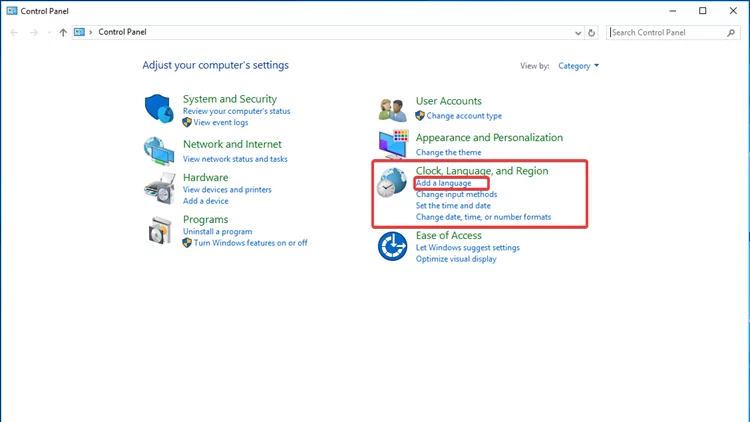
登录成功后,按下 Windows 键,搜索 Control Panel,然后按回车打开控制面板。
在控制面板中,点击 “Clock, Language and Region(时钟、语言和区域)” 下的 “Add a language(添加语言)”。
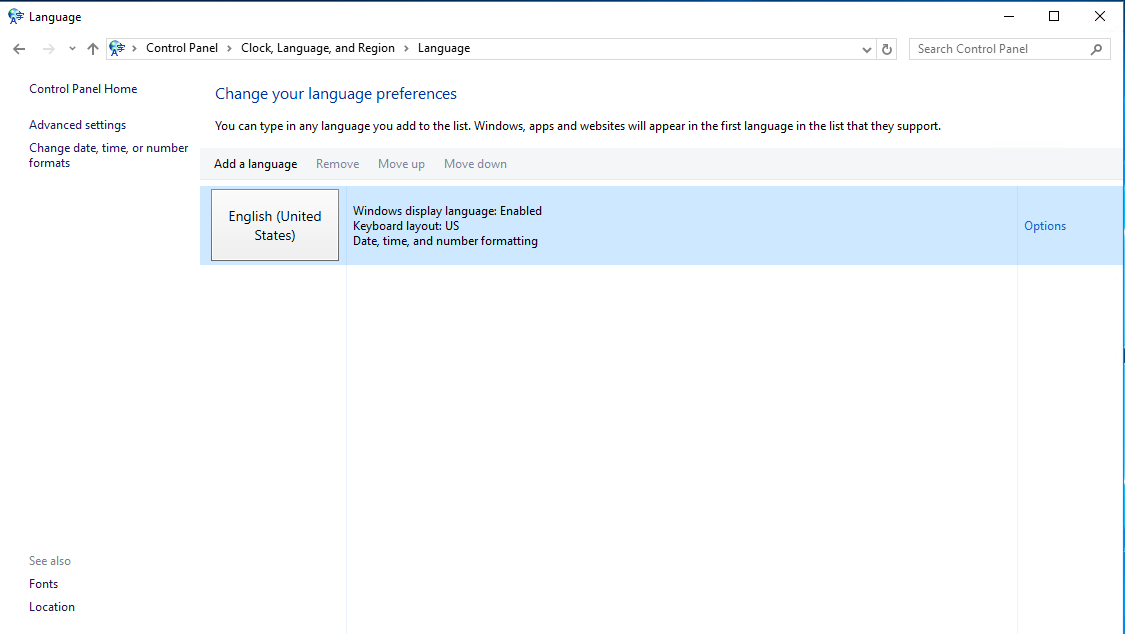
进入后,你会看到当前系统已安装的语言列表。
3. 添加新的语言
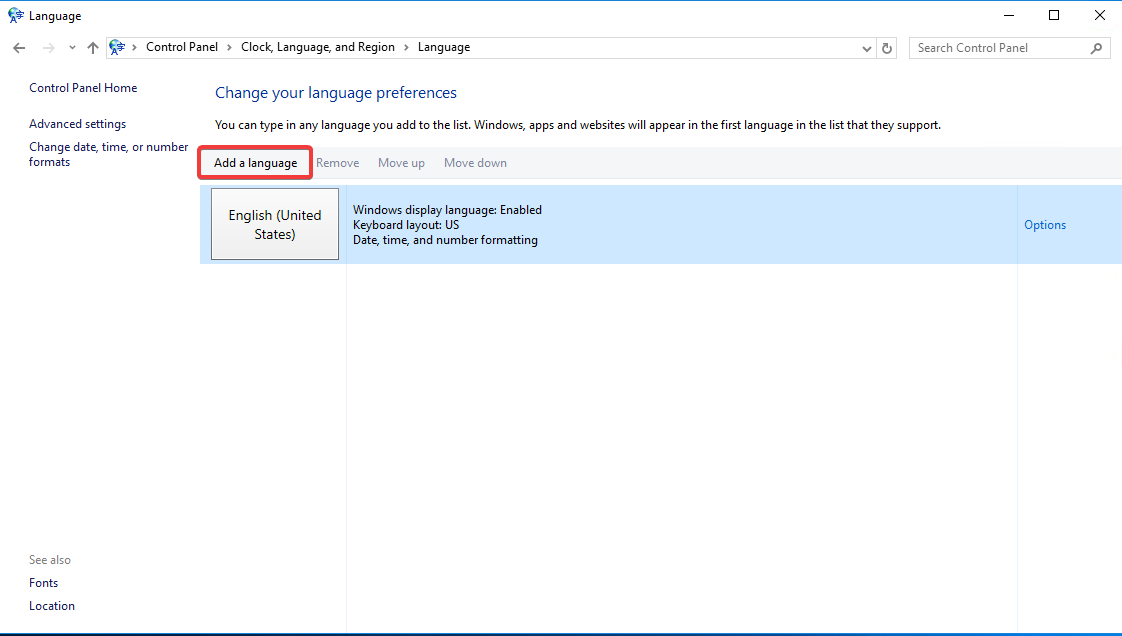
点击 “Add a language”。
系统会列出可安装的语言列表。
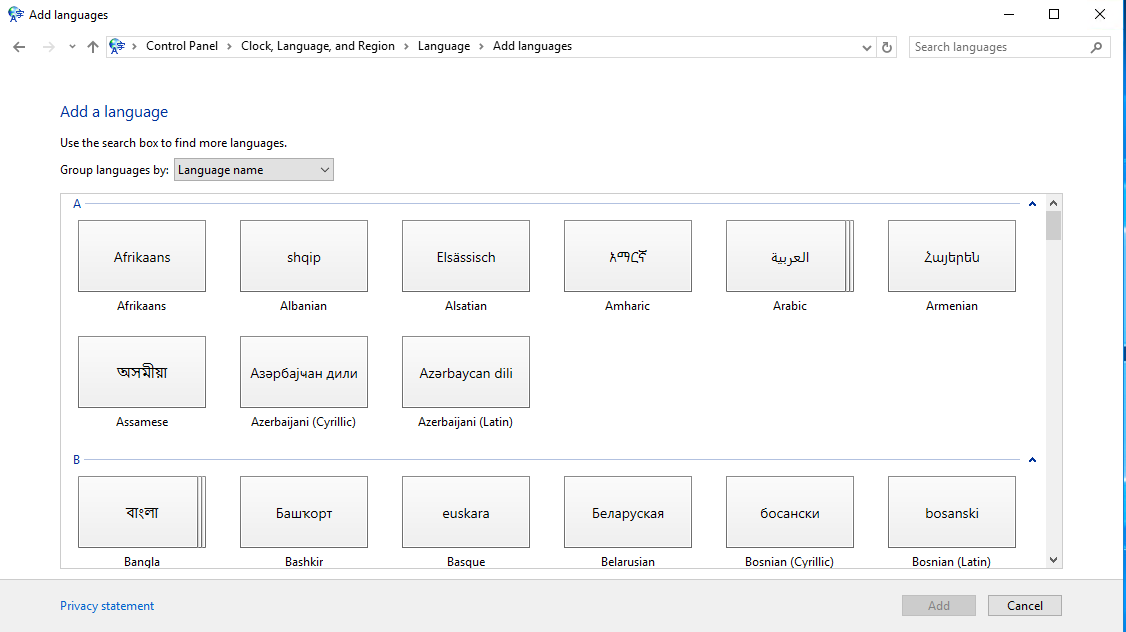
选择你需要的语言后点击添加。
如果该语言包含多个地区版本,系统会先让你选择更具体的语言变体,例如:
- German (Germany)
- English (United States)
- Chinese (Simplified)
- Chinese (Traditional)
这里按你的实际需求选择即可。
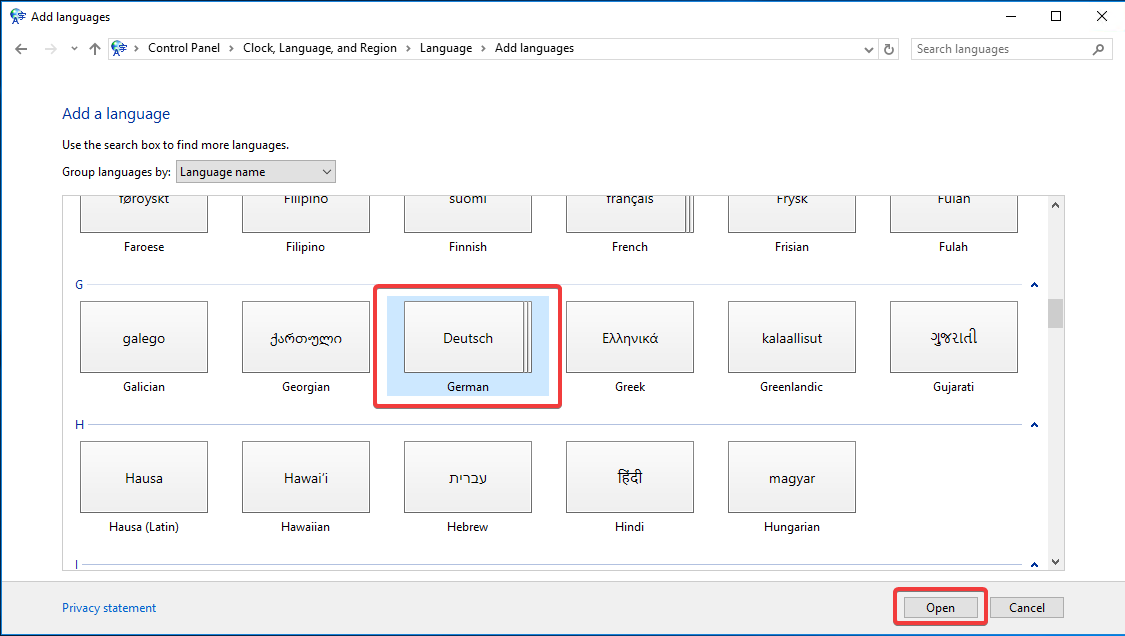
添加完成后,新语言会出现在当前语言列表中。
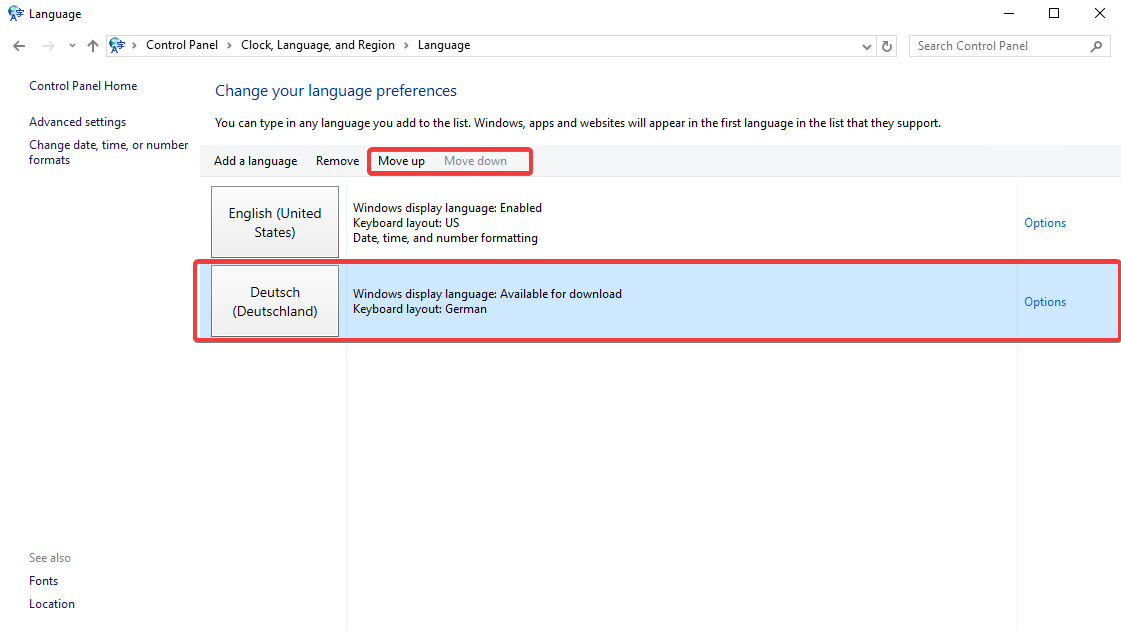
4. 将新语言调整为主要语言
语言列表顶部的项目通常会被视为主语言。
如果你想把新语言设为默认语言,可以使用 “Move up(上移)” 按钮把它移动到最上方。
如果之后想恢复,也可以重新选中该语言并使用 “Move down(下移)”。
5. 下载并安装语言包
这一步很关键。
很多时候你会发现,新语言虽然已经添加成功,但当前只作为键盘布局可用,还没有真正成为 Windows 显示语言。原因是显示语言包尚未安装。
点击对应语言右侧的 “Options(选项)”,然后选择 “Download and install language pack(下载并安装语言包)”。
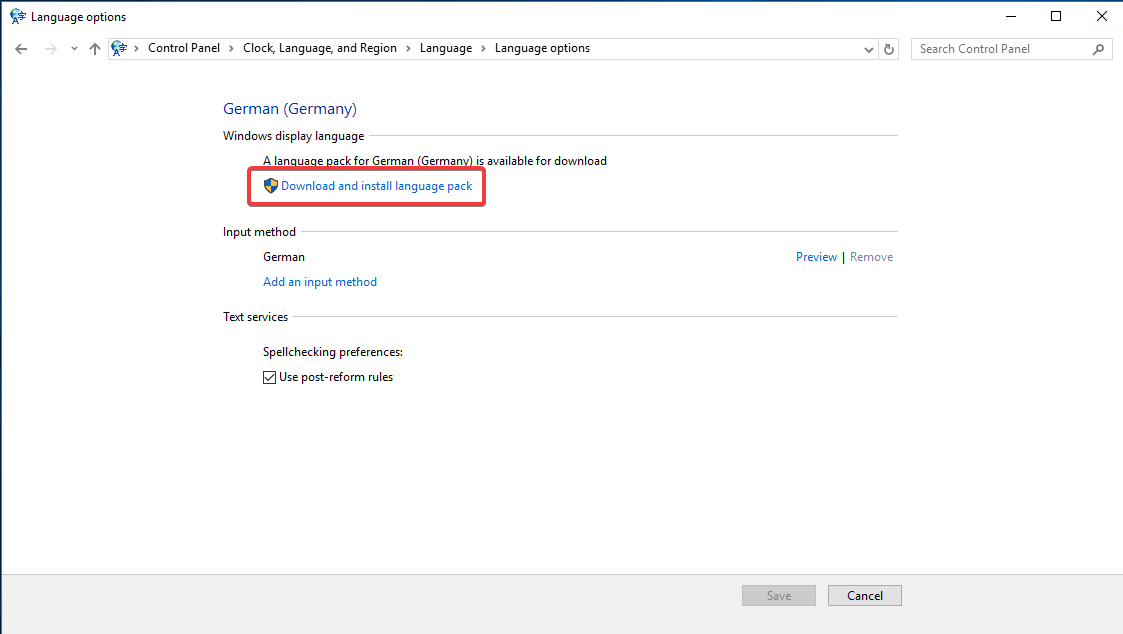
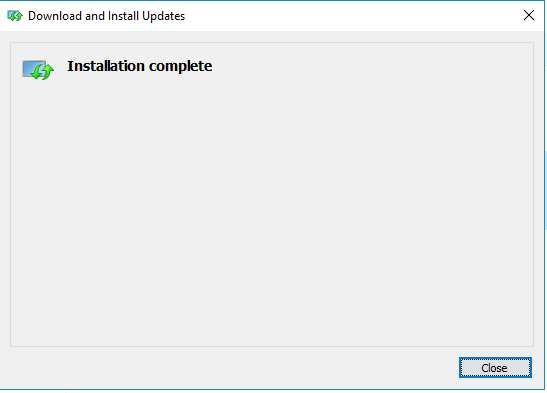
接着会弹出安装窗口,显示下载和安装进度。
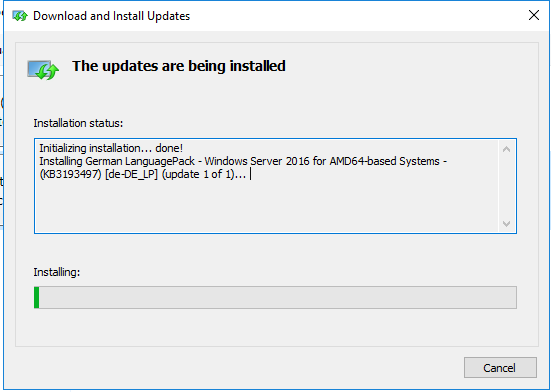
安装完成后点击关闭。
6. 将语言设置应用到欢迎界面和新用户
如果你只修改当前账号的界面语言,有时登录界面、欢迎界面、系统账户或新建用户仍然会显示旧语言。
因此,建议继续把语言设置同步到全系统。
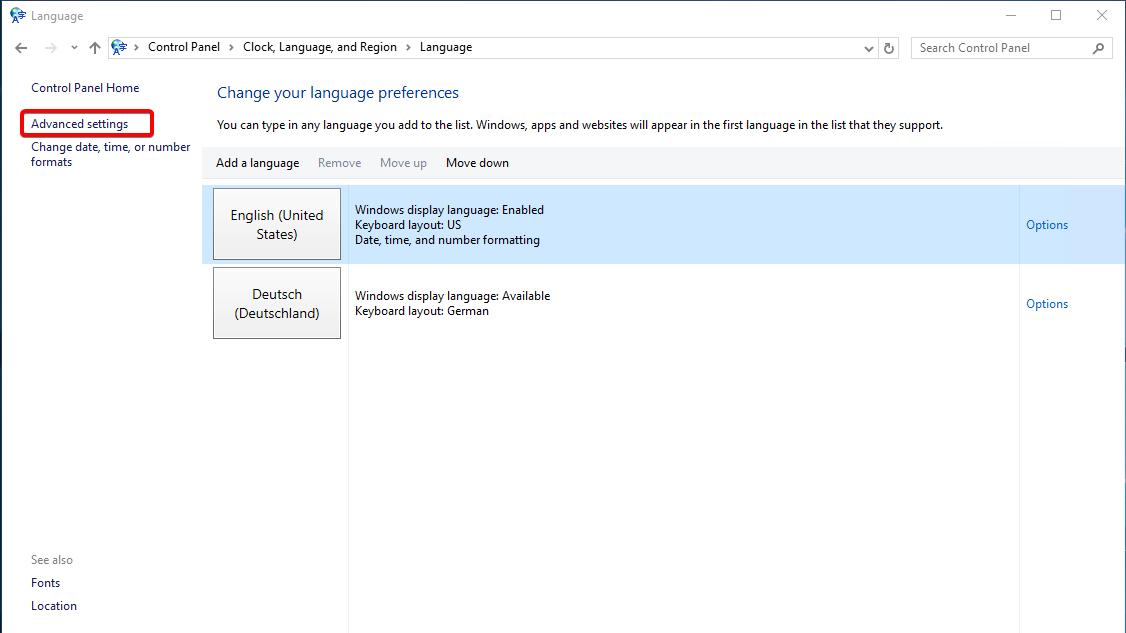
点击 “Advanced settings(高级设置)”。
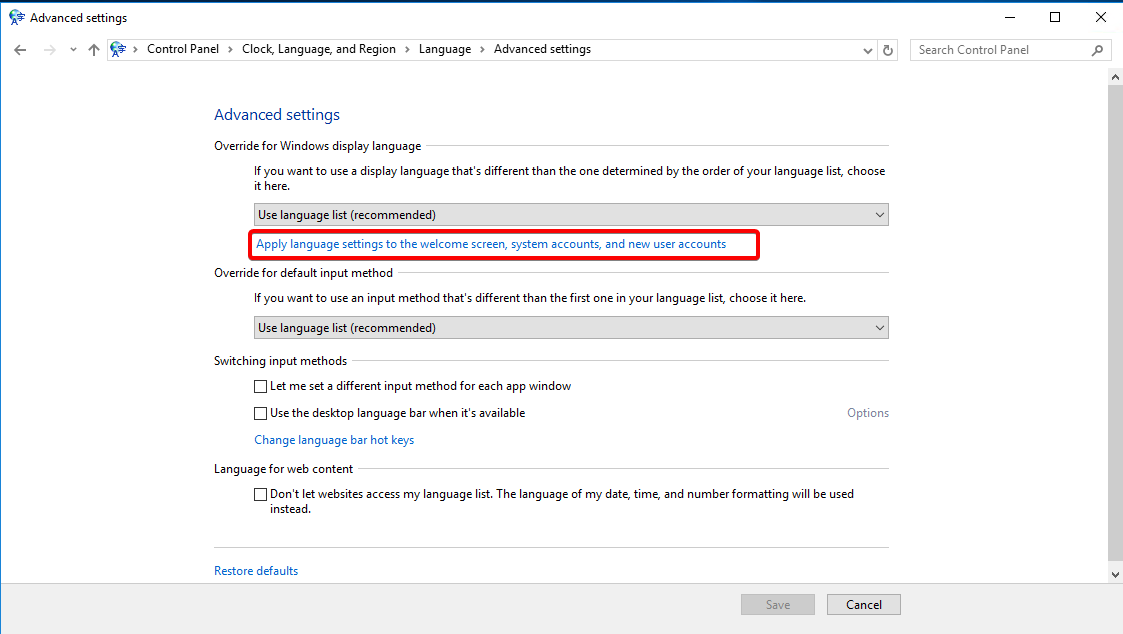
然后点击 “Apply language settings to the welcome screen, system accounts, and new user accounts(将语言设置应用到欢迎屏幕、系统账户和新用户账户)”。
在弹出的窗口中选择 “Copy settings(复制设置)”。
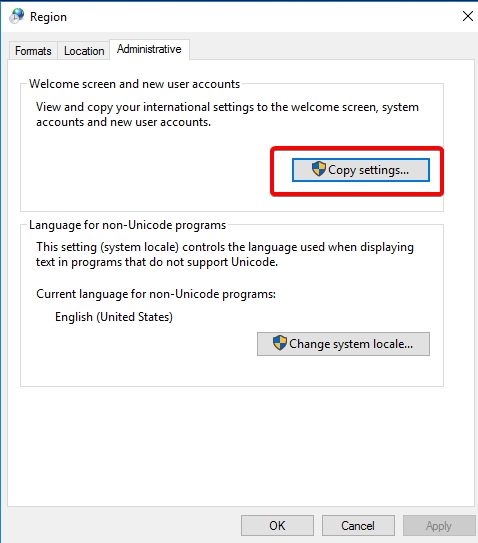
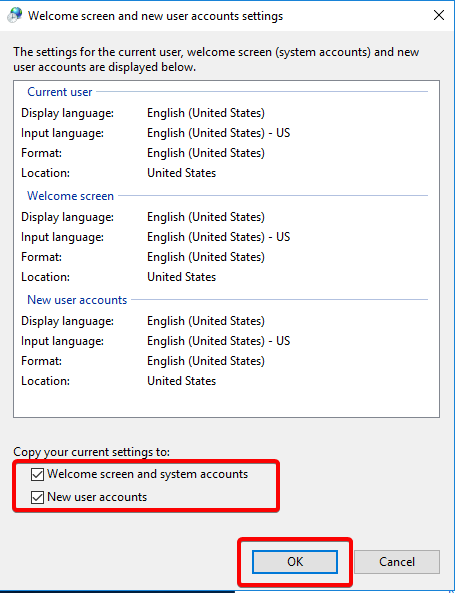
勾选以下两个选项:
- Welcome screen and system accounts
- New user accounts
然后点击 “OK” 保存。
7. 重启服务器使设置生效
完成以上操作后,重启服务器。
系统重新启动后,新的显示语言通常就会在当前用户、欢迎界面以及新用户环境中生效。
二、Windows Server 2019 和 2022 如何更改显示语言
Windows Server 2019 与 Windows Server 2022 的操作方式基本一致。
这两个版本不再主要通过控制面板处理语言,而是通过 Settings(设置) 菜单来完成。
1. 通过远程桌面登录服务器
同样,先使用远程桌面连接到目标服务器。
如果你的服务器部署在海外,且平时需要频繁进行图形界面操作,那么选择合适区域会比单纯看价格更重要。比如:
- 面向中国大陆用户远程管理:东京、新加坡、首尔通常更常见
- 面向欧洲业务:法兰克福、伦敦、阿姆斯特丹更实用
- 需要低成本短期测试:按小时计费会更灵活
以无尽道为例,Windows 云服务器支持按小时计费,自然月达到月封顶后不再继续增加,比较适合临时测试不同语言环境、短期部署多区域节点或做跨境团队协作演示。像 1 核 2GB 内存的基础型方案,月封顶约 100 元;如果更看重远程桌面流畅度,也可以选高主频型配置。
2. 打开“设置”中的语言选项
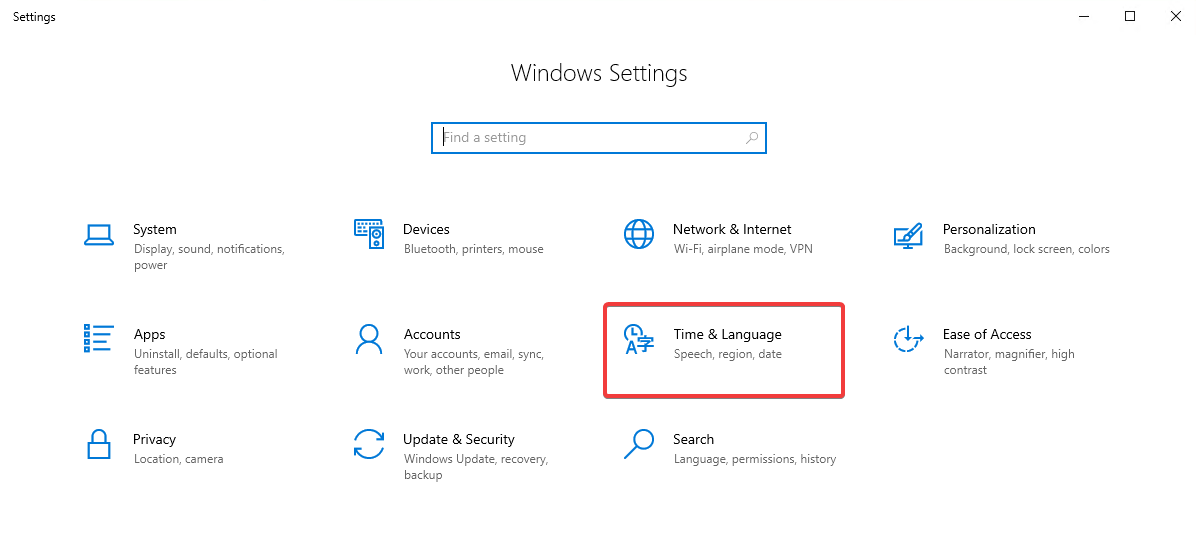
进入系统后,按 Windows + I 打开“设置”,或者按 Windows 键搜索 Settings 后回车。
在设置中选择 “Time & Language(时间和语言)”。
然后在左侧点击 “Language(语言)”。
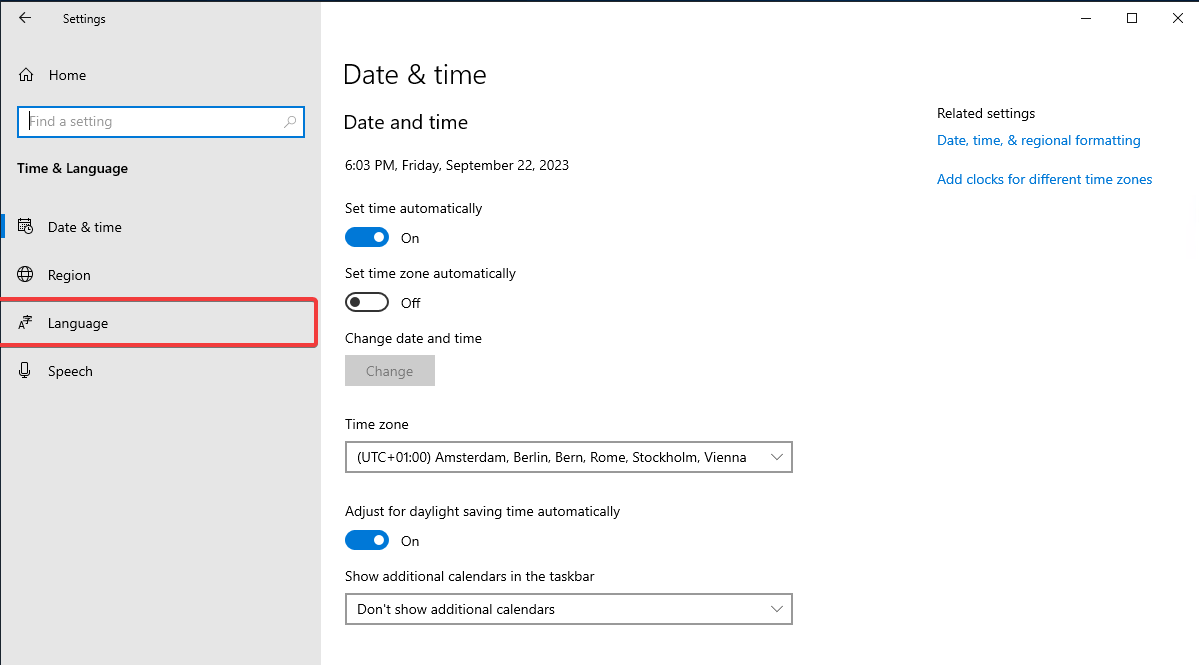
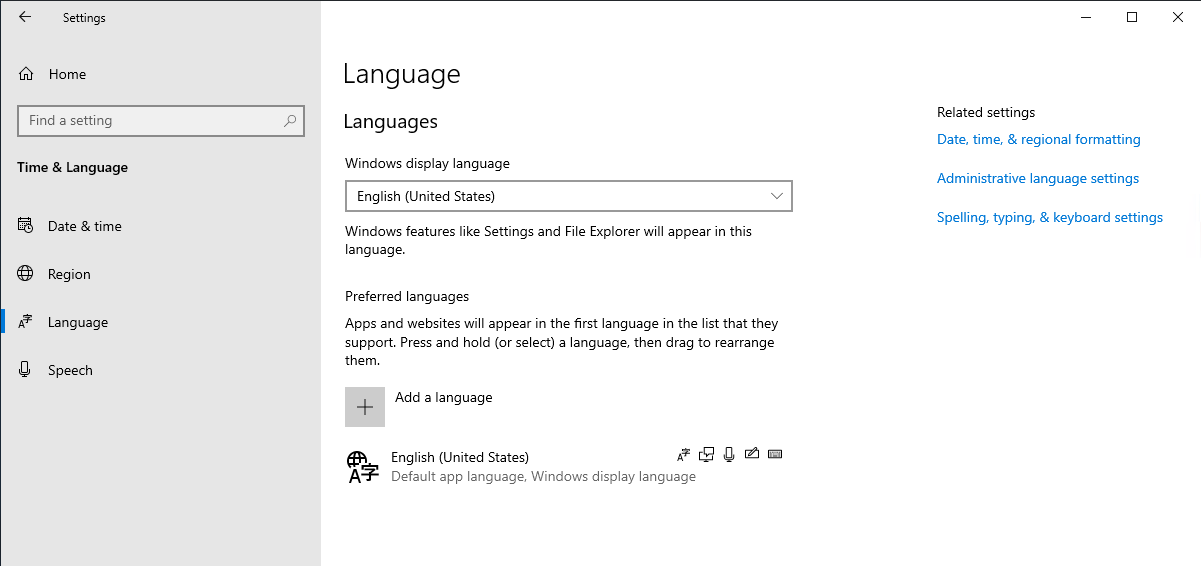
接下来你会看到当前系统已经安装的语言列表。
3. 添加新的语言
点击 “Add a language(添加语言)”,然后搜索你想安装的语言。
选择对应语言后,系统通常会显示该语言支持的功能,例如:
- Display language(显示语言)
- Text-to-speech(文本转语音)
- Speech recognition(语音识别)
- Handwriting(手写)
例如德语可能会显示支持以上多个组件。
确认后点击 “Next(下一步)”。
4. 选择要安装的语言功能
接下来你可以勾选要安装的具体语言功能。
常见包括:
- 显示语言
- 语音
- 手写
- 语音识别
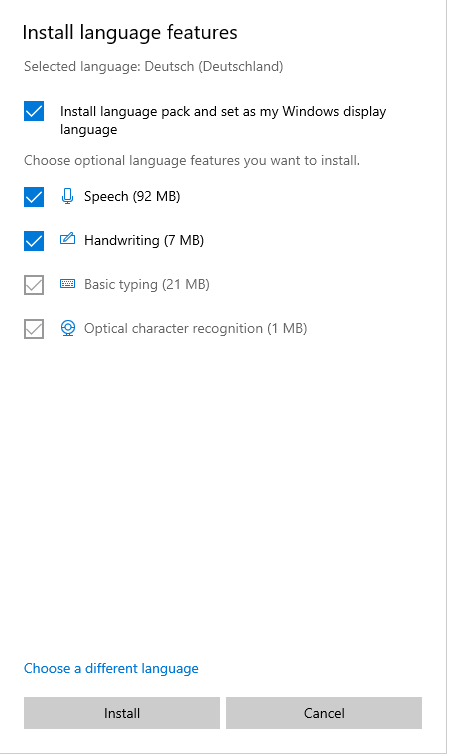
如果你的目的只是修改系统界面语言,确保显示语言相关选项已勾选即可。
随后点击 “Install(安装)”。
5. 等待安装完成并重启
系统会开始下载并安装新语言。
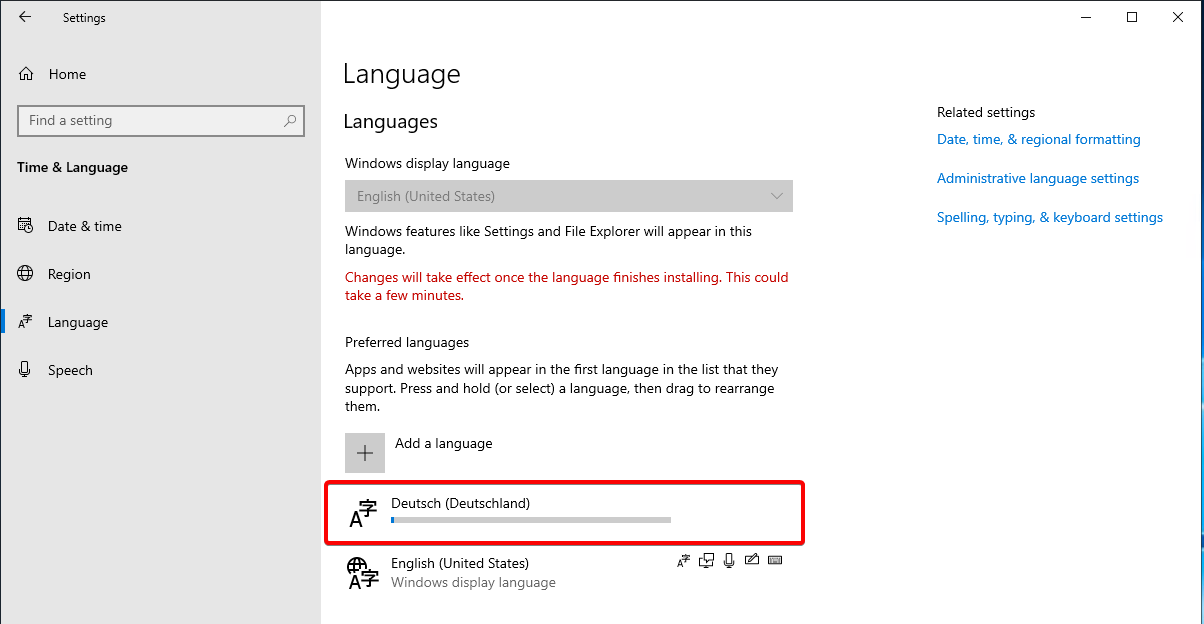
安装完成后,重启服务器。
重启后,新显示语言通常就会正式生效。
三、修改显示语言时的几个常见注意事项
1. 语言已添加,但界面没有变化
这通常有几种原因:
- 只添加了输入法或键盘布局,没有安装显示语言包
- 没有将该语言设置为 Windows 显示语言
- 修改后没有重启服务器
- 只对当前账户生效,没有同步到系统欢迎界面或新用户
如果你使用的是 Windows Server 2016,尤其要检查是否执行了“复制设置”那一步。
2. 无法下载语言包
常见原因包括:
- 服务器无法连接微软更新源
- 网络不稳定
- 系统更新服务异常
- 权限不足
如果服务器位于海外而你从中国大陆远程操作,界面卡顿不一定代表服务器性能差,很多时候是网络链路问题。
这种场景下,优化 RDP 链路会比单纯升级 CPU 或内存更有效。
3. 远程桌面改语言后看起来更卡
更换显示语言本身不会明显增加服务器资源消耗。
但如果你安装了额外的语音、手写等组件,或者重启后还在后台继续处理更新,短时间内可能会感觉系统响应变慢。
如果你主要把 Windows Server 用作远程桌面办公、后台管理或浏览器自动化,建议优先选择更适合桌面响应的配置。例如高主频 CPU 通常比单纯增加低频核心数更有体感提升。
四、哪些场景适合提前切换系统语言
以下几类使用场景,建议在服务器初始部署阶段就先把显示语言调整好:
跨境团队协作
如果团队成员分布在不同国家或地区,统一使用英文界面通常最省沟通成本。
面向特定市场的软件测试
比如你要测试德语、法语或日语软件安装包,在对应语言环境中验证兼容性会更准确。
远程桌面办公
长期通过 RDP 使用 Windows Server 的用户,界面语言直接影响操作效率。
自动化脚本和运维文档统一
很多批量运维流程、截图教程、SOP 文档都依赖一致的系统语言环境。
五、总结
Windows Server 2016、2019 和 2022 都支持更改显示语言,只是入口不同:
- Windows Server 2016:主要通过控制面板
- Windows Server 2019 / 2022:主要通过设置菜单
核心流程基本一致:
- 通过远程桌面登录服务器
- 添加目标语言
- 下载并安装语言包
- 设置为显示语言
- 必要时同步到欢迎界面和新用户
- 重启服务器
如果你经常需要在海外 Windows 服务器上做图形界面操作,除了关心系统版本,也要重视节点位置、远程桌面链路质量和计费灵活性。对中文用户来说,日本东京、新加坡、韩国首尔等区域通常更适合作为日常远程管理节点;如果只是测试不同语言环境,按小时计费的 Windows 云服务器会更省成本。