Windows Server 关闭 IE 增强安全配置教程
介绍如何在 Windows Server 2012 R2、2016 和 2019 中关闭 IE 增强安全配置,并说明适用场景与安全注意事项。
在 Windows Server 系统里,Internet Explorer Enhanced Security Configuration(简称 IE ESC,IE 增强安全配置)默认是开启的。它的作用是限制服务器直接访问互联网和内网网站时的行为,减少恶意网页、自动脚本和不可信内容带来的风险。
但在实际使用中,很多用户会发现这个功能“过于严格”:
- 打开网页频繁弹出安全警告
- 下载文件或访问后台页面时受限
- 登录某些管理平台、安装依赖组件时不方便
- 远程桌面进服务器后,临时查资料或下载工具体验较差
如果你只是需要在服务器里进行少量网页访问,或者临时安装环境、下载驱动、登录云平台后台,关闭 IE 增强安全配置会更省事。
本文适用于以下系统:
- Windows Server 2012 R2
- Windows Server 2016
- Windows Server 2019
什么是 IE 增强安全配置
IE 增强安全配置是 Windows Server 的一项默认安全机制。它会对浏览器访问行为进行更严格的限制,包括:
- 提高网站安全级别
- 阻止部分脚本和活动内容自动执行
- 对未知网站频繁弹出警告
- 限制文件下载和某些网页功能
从安全角度看,这个机制适合生产服务器长期保持开启,尤其是对外服务、多人使用或安全要求较高的环境。
但如果你的服务器主要用于以下场景,很多时候会选择临时或长期关闭:
- 远程桌面进入服务器后手动安装软件
- 访问云服务控制台、开发后台或第三方管理页面
- 下载补丁、驱动、运行库
- 搭建测试环境或个人管理型服务器
如果你使用的是海外 Windows 云服务器,这种情况更常见。比如面向站长、跨境业务或远程办公场景,常常需要直接在桌面环境里操作浏览器。此时服务器本身的桌面流畅度和线路体验也很重要。像无尽道这类提供 Windows 云服务器的平台,支持全球多个地区自助开通,按小时计费,比较适合这类需要临时部署、测试和远程桌面管理的使用方式。
关闭 IE 增强安全配置前的注意事项
在操作前,建议先了解几点:
关闭后浏览器访问限制会减少 你在服务器中打开网页时,不再频繁收到安全提示。
服务器暴露风险会增加 如果直接在服务器里随意浏览未知网站,仍然可能带来安全隐患。
更推荐用于管理和临时操作场景 例如下载部署工具、访问可信后台、登录云控制台,而不是把服务器当普通办公电脑长期上网。
生产环境建议配合最小化使用原则 能不用服务器浏览器完成的操作,尽量在本地电脑完成后再上传到服务器。
如何在 Windows Server 中关闭 IE 增强安全配置
1. 通过远程桌面连接到 Windows Server
先使用 RDP 连接到你的 Windows 服务器。
如果你是中国大陆用户,连接海外 Windows 服务器时,远程桌面流畅度通常会受到线路质量影响,尤其是东京、新加坡、伦敦、法兰克福这类常见节点。对于需要频繁进行桌面操作的场景,优先选择桌面响应更好的高主频实例会更省心。例如无尽道的高主频型 Windows 云服务器,更适合远程桌面操作类业务,而且 Windows 系统本身不需要额外支付版权费用。
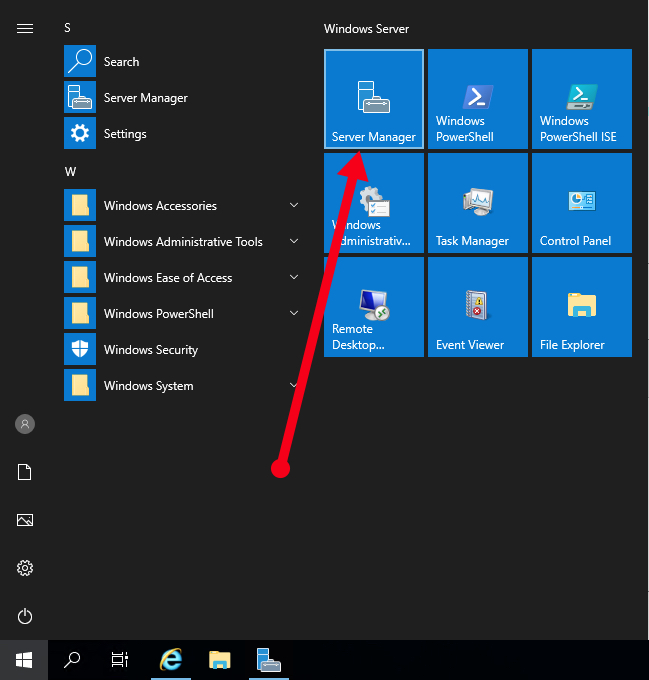
2. 打开 Server Manager
登录系统后,在 Windows 开始菜单中打开 Server Manager(服务器管理器)。
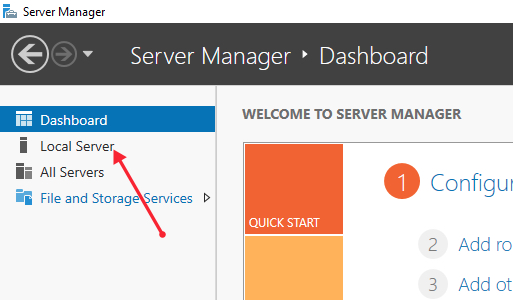
3. 进入 Local Server
在左侧菜单中点击 Local Server。
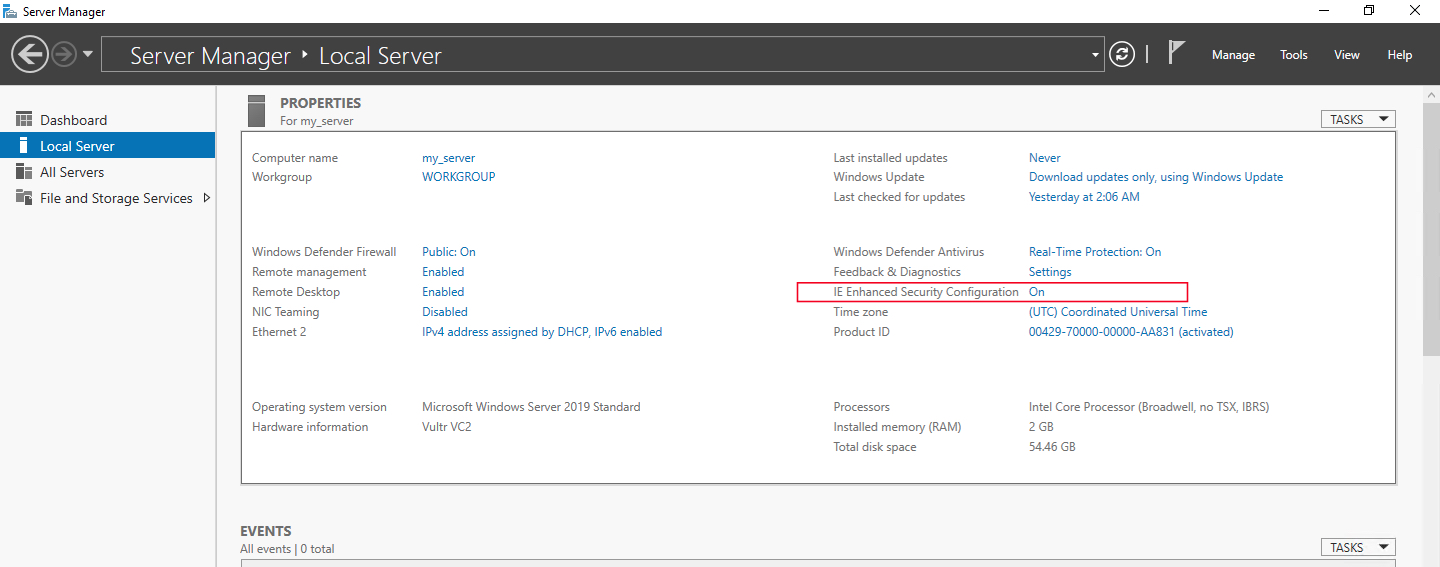
4. 找到 IE Enhanced Security Configuration
在右侧属性区域中,找到 IE Enhanced Security Configuration 这一项。
默认情况下,这里通常显示为 ON。点击这个状态值。
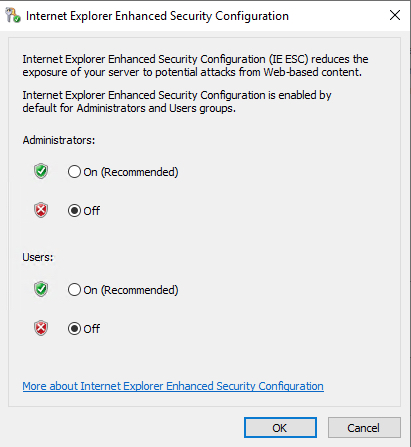
5. 分别关闭 Administrators 和 Users 的限制
这时会弹出一个设置窗口,你可以看到两个选项:
- Administrators
- Users
将它们都设置为 Off。
这里简单解释一下:
- 如果只关闭 Administrators,那么管理员账户登录时不会再受 IE ESC 限制
- 如果同时关闭 Users,普通用户账户登录时也不再受限制
对于大多数单人维护的服务器,通常会两个都关闭,避免后续切换账户时还要重复处理。
6. 点击 OK 保存设置
设置完成后,点击 OK。
7. 刷新 Server Manager
回到 Server Manager 界面后,点击顶部工具栏中的 Refresh(刷新),让配置状态更新。
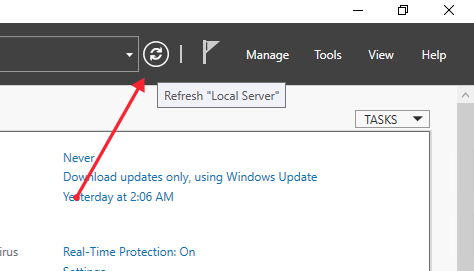
刷新后,IE Enhanced Security Configuration 的状态会显示为 Off。
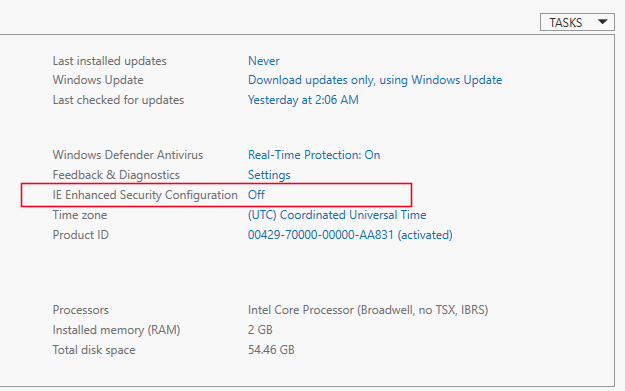
此时,你就可以在 Internet Explorer 中浏览网页,而不会频繁收到安全警告。
关闭后为什么还是不建议长期用 IE 上网
即使关闭了 IE 增强安全配置,也不代表服务器适合当作普通浏览器环境长期使用,原因主要有几个:
- IE 本身已经比较老旧,兼容性有限
- 很多现代网站对 IE 支持很差
- 服务器长期直接上网仍然会增加风险
- 某些组件下载、脚本执行和证书兼容问题仍然存在
更稳妥的做法是:
- 仅在必要时用服务器浏览器访问可信站点
- 下载完成后及时关闭浏览器
- 优先使用本地电脑下载,再上传到服务器
- 保持系统补丁、防病毒和访问权限配置完整
适合关闭 IE 增强安全配置的典型场景
下面这些场景中,关闭 IE ESC 通常比较常见:
1. 新服务器初始化配置
刚开通 Windows Server 后,常常需要下载运行库、浏览器、压缩工具、运维脚本或环境组件。
2. 访问管理后台
例如登录 CDN、DNS、云平台、邮件服务或站点后台时,频繁弹窗会明显影响效率。
3. 测试环境或临时业务
测试机更关注操作便利性,而不是最严格的浏览器限制。
4. 远程桌面人工值守操作
如果服务器本身就是拿来做可视化桌面操作,关闭该功能通常更符合实际需求。
这也是很多用户选择 Windows 云服务器而不是纯命令行 Linux 实例的原因之一。尤其是需要跨境电商工具、可视化软件、浏览器登录环境或办公型操作时,Windows 桌面环境更直接。像无尽道这类支持按小时计费、自然月封顶的方案,就比较适合需要随开随用、按实际使用量控制成本的用户。比如入门型配置每小时低至 0.1 元,月封顶 50 元,用于测试或轻量操作会比较灵活。
如果以后想重新开启怎么办
如果你后续希望恢复默认保护,只需要按同样路径回到:
Server Manager > Local Server > IE Enhanced Security Configuration
然后把 Administrators 和 Users 改回 On 即可。
对于正式生产环境,尤其是多人共用服务器、需要严格控制访问行为的场景,重新开启会更稳妥。
中国用户使用海外 Windows 服务器的补充建议
如果你是在中国大陆远程连接海外 Windows 服务器,除了系统内部设置外,还需要关注两个实际问题:
1. 节点位置影响延迟
常见低延迟地区通常包括:
- 日本东京
- 日本大阪
- 新加坡
- 韩国首尔
欧洲和其他地区虽然覆盖更广,但从中国大陆访问时延迟通常更高,更适合面向当地业务,而不是高频桌面交互。
2. 远程桌面线路体验比“理论带宽”更重要
很多用户会关注带宽大小,但对于 RDP 来说,实际操作体验更依赖线路质量、稳定性和延迟抖动。
如果是长期通过远程桌面管理海外服务器,带有专门远程桌面优化能力的方案会更实用。例如企业级 CN2 加速线路,对中国大陆访问海外 Windows 桌面的流畅度提升会更明显。这类能力尤其适合需要频繁打开浏览器、安装软件、处理后台页面的场景。
总结
在 Windows Server 2012 R2、2016 和 2019 中,关闭 IE 增强安全配置的步骤并不复杂:
- 连接到服务器
- 打开 Server Manager
- 进入 Local Server
- 点击 IE Enhanced Security Configuration
- 将 Administrators 和 Users 设置为 Off
- 刷新界面使配置生效
如果你的目标是提升服务器内网页访问和管理操作的便利性,这项设置确实很实用。
但从安全角度看,建议只在可信环境和必要场景下关闭,并养成“少浏览、少下载、少暴露”的服务器使用习惯。