Windows Server 设置时区与 NTP 同步指南
这篇文章介绍如何在 Windows Server 2016/2019 及更高版本中设置时区、配置 NTP 时间同步,并给出 PowerShell 与图形界面两种操作方法。
在 Windows Server 上,时间看似只是一个基础设置,但它会直接影响很多实际业务:
- 日志时间是否准确
- 计划任务是否按预期执行
- HTTPS 证书是否正常验证
- 域环境、数据库、监控系统之间能否正确协同
- 远程桌面排障时,能否快速对齐事件时间线
对于部署在海外机房的 Windows 云服务器来说,这一点尤其重要。很多用户创建服务器后,发现系统默认时区是 UTC,而自己的业务团队使用的是北京时间,或者服务器所在区域是东京、新加坡、法兰克福,这时候就需要手动调整时区,并确认系统的 NTP 时间同步工作正常。
本文以 Windows Server 2019 为例,介绍如何设置时区并配置 NTP。同样的方法也适用于 Windows Server 2016 及更高版本。
为什么要先设置时区,再配置 NTP
这里先澄清一个常见误区:
- 时区决定“你看到的本地时间显示方式”
- NTP决定“系统时间是否准确同步”
也就是说,NTP 保证“时间准”,时区保证“时间看起来对”。
举个例子:
- 服务器实际时间同步准确
- 但如果时区还是 UTC
- 那么你在中国大陆查看日志时,时间会比北京时间慢 8 小时
因此,比较合理的做法是:
- 先确认服务器使用合适的时区
- 再检查或配置 NTP 时间同步
如果你的服务器用于面向中国团队的运维、远程桌面办公或定时任务执行,建议优先统一时间策略,避免排错时出现时间混乱。
适用场景
这类配置通常适用于以下情况:
- 新创建的 Windows VPS 或云服务器
- 海外业务节点需要统一时间
- Windows 远程桌面环境需要更直观的本地时间显示
- 部署监控、数据库、网站程序时需要准确时间戳
- 内网其他机器需要向这台 Windows Server 同步时间
如果你使用的是海外 Windows 云服务器,时区和时间同步也是初始化配置中的基础项之一。比如在无尽道这类支持全球多地区自助开通的 Windows 云服务器环境中,用户常见的部署区域包括日本东京、新加坡、德国法兰克福、英国伦敦等。不同地域默认时区和访问习惯不同,提前设置好,后续维护会省很多事。
先决条件
开始之前,请确认你已经具备以下条件:
- 一台可正常登录的 Windows Server 2016/2019/2022 服务器
- 具有管理员权限的账户
- 可以通过远程桌面连接到服务器
如果你是中国大陆用户,且服务器位于海外,远程桌面操作的流畅度会明显影响实际体验。对于经常需要图形界面维护 Windows 服务器的场景,优先选择远程桌面体验更好的线路和高主频机型会更省心。例如无尽道的高主频型 Windows 云服务器更适合频繁使用 RDP 的场景,最低可从 0.15 元/小时,月封顶 75 元 起,用来做轻量管理、脚本运行和日常远程操作都比较合适。
一、在 Windows Server 中设置时区
Windows Server 默认常见为 UTC 协调世界时。如果你的业务主要在某个地区运行,建议把时区设置为服务器所在地区,或者设置为你的运维团队统一使用的时区。
例如:
- 东京节点可设置为日本标准时间
- 新加坡节点可按新加坡时间
- 面向中国团队管理时,也可能统一使用北京时间
图形界面设置方法
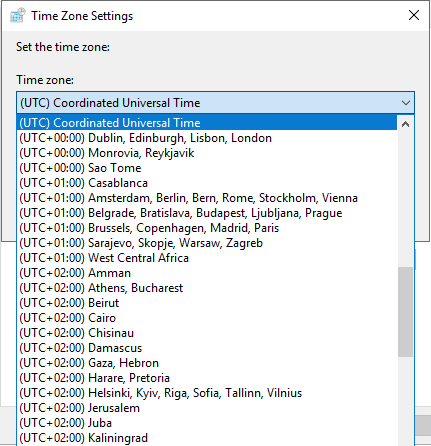
按下面步骤操作:
- 打开开始菜单,进入 Server Manager(服务器管理器)
- 在本地服务器属性区域找到 Time zone(时区)
- 点击当前时区。系统默认常见为 UTC Coordinated Universal Time
- 在弹出的 Date and Time(日期和时间) 窗口中,点击 Change time zone(更改时区)
- 展开时区下拉列表
- 选择你需要的时区
一般建议设置为服务器所在地域的时区 - 点击 OK
- 再点击 Apply(应用)
- 返回 Server Manager,确认时区已经生效
选择时区时的建议
时区并不是必须跟你本人所在地完全一致,更重要的是满足业务管理需求。通常可以参考下面思路:
- 服务器面向本地业务运行:优先用服务器所在地区时区
- 多地团队统一运维:统一使用一个标准时区
- 主要由中国团队维护:可以考虑设置为北京时间,便于日志核对
不过需要注意,如果你的业务用户、数据库、应用程序都部署在海外节点,统一使用服务器所在地时区,往往更符合实际运行环境。
二、用 PowerShell 设置时区
如果你更习惯命令行,或者需要批量初始化多台 Windows Server,可以直接使用 PowerShell。
1)查看当前时区
Get-Timezone
2)查看所有可用时区
Get-Timezone -ListAvailable
3)按名称筛选目标时区
例如按关键词搜索:
Get-Timezone -ListAvailable | Where-Object {$_.displayname -like "*US*"}
如果你要找伦敦、新加坡、东京等,也可以把 US 换成对应关键词。
4)设置时区
按名称设置:
Set-Timezone -Name "Central Standard Time"
或者按 ID 设置:
Set-Timezone -Id "Central Standard Time"
常见提醒
Windows 的时区名称和 Linux 不同。
例如 Linux 常见的是 Asia/Shanghai,但在 Windows 里通常要使用 Windows 自己的时区名称或 ID。
修改后,可以再次执行:
Get-Timezone
确认是否生效。
三、在 Windows Server 中配置 NTP 时间同步
设置完时区后,下一步就是确认时间同步机制。
Windows 使用 W32Time 服务处理时间同步。通过配置 NTP,可以让服务器定期从上游时间源获取准确时间,避免时间漂移。
图形界面配置方法
- 按下
Win + R打开运行窗口 - 输入
regedit,打开 注册表编辑器 - 依次展开:
HKEY_LOCAL_MACHINE -> SYSTEM -> CurrentControlSet -> Services
- 找到并展开 W32Time
- 点击 Config
- 选中 AnnounceFlags
- 将数值数据改为
5 - 点击 OK
- 在左侧点击 Parameters
AnnounceFlags=5 是什么意思
这个值用于控制 Windows 时间服务的公告方式和同步行为。对多数自定义 NTP 配置场景来说,将其设置为 5 是常见做法,可用于配合 NTP 同步服务工作。
如果你只是想让系统作为普通客户端进行上游时间同步,这一步通常也足够覆盖常见需求。
四、可选:修改 NTP 服务器地址
Windows Server 往往会使用默认时间源。如果你希望改成自定义 NTP 服务器,比如使用公共 NTP 池,可以修改 NtpServer 参数。
修改步骤
- 双击 NtpServer
- 将数值改为你希望使用的服务器地址,例如:
us.pool.ntp.org
- 展开 TimeProviders
- 点击 NtpServer
- 双击 Enabled
- 将数值从
0改为1 - 点击 OK
- 关闭注册表编辑器
- 打开开始菜单,搜索并进入 Services(服务)
- 在服务列表中找到 Windows Time
- 右键选择 Restart(重启)
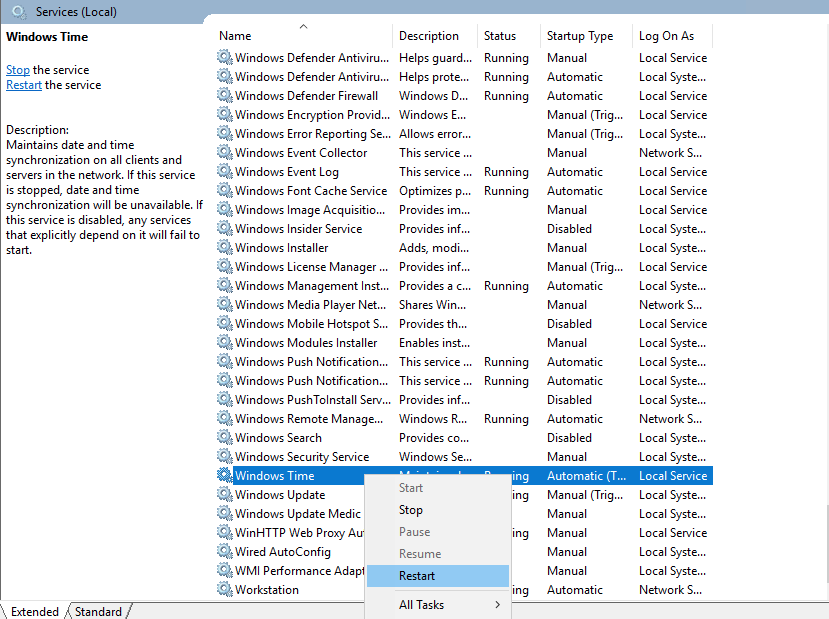
这样新的 NTP 配置才会真正生效。
选择 NTP 服务器时的建议
虽然公共 NTP 池使用方便,但实际选哪种时间源,要看你的部署环境:
- 单台普通业务服务器:公共 NTP 池通常够用
- 多台机器统一时间:建议指定一致的上游时间源
- 跨地域部署:优先选网络路径更稳定、延迟更低的时间源
- 中国大陆远程管理海外服务器:更要关注网络连通性和稳定性,而不是只看服务器名称
如果你的 Windows 服务器部署在海外,例如东京、新加坡或法兰克福,而日常维护人员在中国大陆,实际体验往往取决于整体网络质量。对于需要长期通过远程桌面维护的用户,比起反复手工调整系统设置,更推荐从一开始就选择适合的地区和线路。像无尽道提供的海外 Windows 云服务器支持东京、新加坡、伦敦、法兰克福等多个常见节点,并可叠加企业级 CN2 远程桌面优化,对中国大陆用户管理海外 Windows 服务器会更友好。
五、使用 PowerShell 配置 NTP
如果你想用脚本完成配置,可以直接在 管理员权限 的 PowerShell 中执行以下命令。
1)查看当前时间同步状态
w32tm /query /status
2)设置 AnnounceFlags=5
Set-ItemProperty -Path "HKLM:\SYSTEM\CurrentControlSet\services\W32Time\Config" -Name "AnnounceFlags" -Value 5
3)可选:修改 NTP 服务器
如果你想使用公共 NTP 池,而不是系统当前默认时间源:
Set-ItemProperty -Path "HKLM:\SYSTEM\CurrentControlSet\Services\w32time\Parameters" -Name "NtpServer" -Value us.pool.ntp.org
4)启用 NTP Server
Set-ItemProperty -Path "HKLM:\SYSTEM\CurrentControlSet\Services\w32time\TimeProviders\NtpServer" -Name "Enabled" -Value 1
5)重启 Windows 时间服务
Restart-Service w32Time
6)立即执行一次重新同步
w32tm /resync
六、如何检查 NTP 是否配置成功
配置完成后,建议至少做以下几项检查。
查看时间服务状态
w32tm /query /status
重点关注:
- 当前时间源
- 最后一次成功同步时间
- 轮询间隔
- 本地时钟偏差情况
查看当前配置来源
w32tm /query /configuration
检查系统显示时间是否正确
确认两件事:
- 时间点是否准确
- 显示时区是否符合预期
很多时候 NTP 本身没问题,但时区仍然不对,最终表现出来还是“时间不对”。
七、如果你的服务器要为其他机器提供 NTP 服务
如果这台 Windows Server 不只是自己同步时间,还计划给内网其他主机提供 NTP 服务,那么除了上面的设置外,还要放行防火墙端口:
- UDP 123
如果没有放行,其他机器即使知道这台服务器地址,也无法正常向它发起时间同步请求。
你可以根据实际情况,在 Windows Defender Firewall 中添加对应入站规则。
八、常见问题与排查思路
1)修改后时间没有变化
可能原因:
- 只是改了时区,没有执行时间同步
- 时间服务没有重启
- NTP 服务器地址不可达
- 当前 PowerShell 或注册表操作没有管理员权限
建议先执行:
Restart-Service w32Time
w32tm /resync
w32tm /query /status
2)时区正确,但日志时间还是对不上
需要检查:
- 应用程序是否使用 UTC 记录日志
- 数据库是否单独定义时区
- Web 服务、计划任务、脚本是否使用系统本地时间
有些应用默认写 UTC 日志,这是正常现象,不一定是系统配置错误。
3)海外服务器远程桌面很卡,排障效率低
这不是时间配置本身的问题,但它会严重影响维护效率。
如果你经常需要通过图形界面改注册表、查看服务、检查事件日志,建议优先保证远程桌面质量。
对于中国大陆用户管理海外 Windows 服务器,选择合适区域通常很关键:
- 东亚业务优先东京、首尔、新加坡
- 欧洲业务优先法兰克福、伦敦、阿姆斯特丹
- 远程桌面频繁操作优先高主频实例
如果预算敏感,也可以从较低配置开始。例如 1 核 2GB 内存的 Windows 云服务器,很多基础维护和轻量任务已经够用。无尽道这类按小时计费、自然月月封顶的模式,比较适合临时测试、批量建机和阶段性运维场景,不需要一开始就长期重投入。
九、建议的初始化顺序
如果你刚新建一台 Windows Server,推荐按这个顺序做基础初始化:
- 连接远程桌面
- 修改管理员密码
- 设置正确时区
- 检查并配置 NTP
- 执行一次手动同步
- 安装更新
- 配置防火墙和远程访问策略
- 再部署业务程序
这样做的好处是,后续日志、计划任务、监控和证书行为都会更一致,排障也更轻松。
结语
在 Windows Server 上,设置时区和配置 NTP 并不复杂,但这是非常值得优先完成的基础工作。尤其是海外 Windows 云服务器场景中,时间配置正确与否,会直接影响运维判断、任务调度和系统协同。
如果你日常需要频繁操作海外 Windows 服务器,除了把时间配置做好,也建议同时关注服务器节点位置、远程桌面流畅度和计费方式。对很多站长、跨境业务团队和远程办公用户来说,一个能自助开通、支持全球多地区部署、Windows 无额外授权费用、并且远程桌面连接更顺畅的环境,往往比单纯堆配置更重要。