返回目录
如何使用web远程桌面
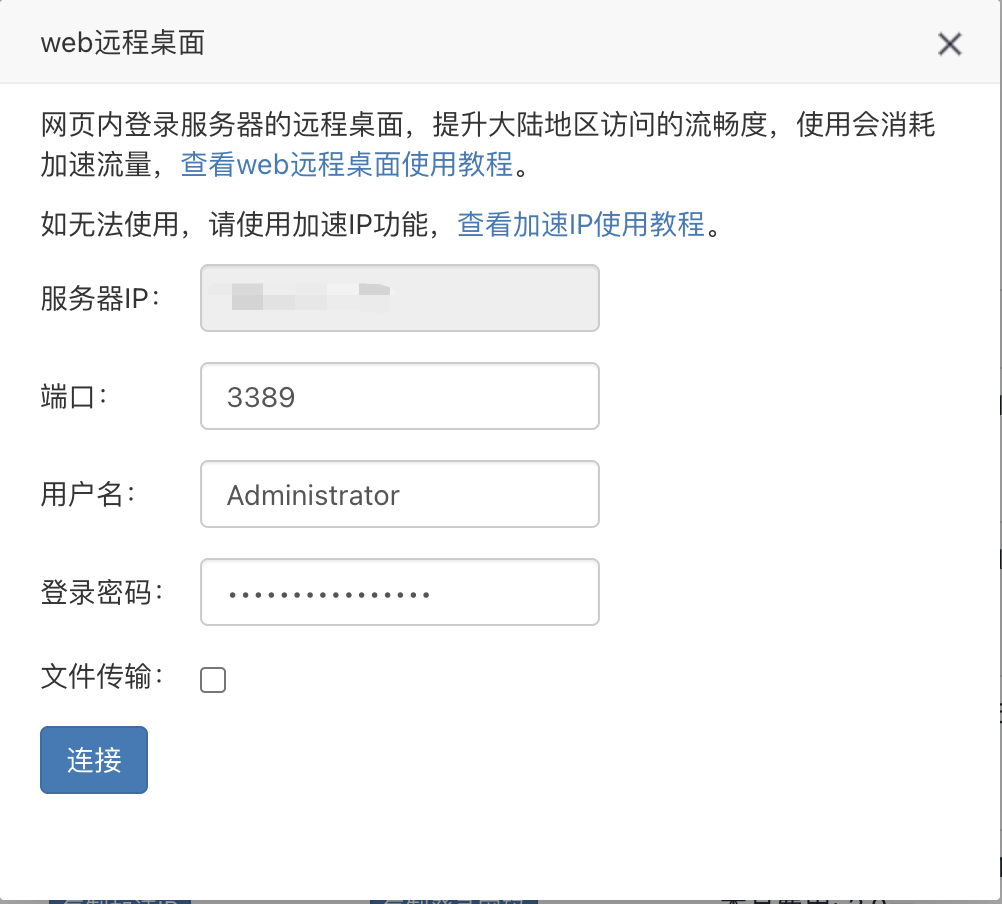
在服务器管理面板,点击web远程桌面

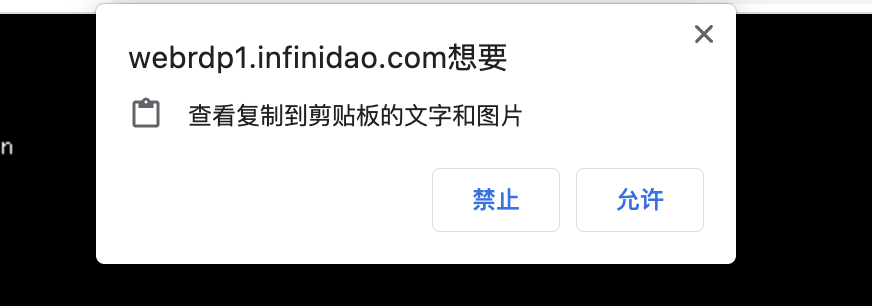
允许剪贴板权限
初次使用web远程桌面,会弹出如下提示,点击允许,才能使用复制粘贴功能
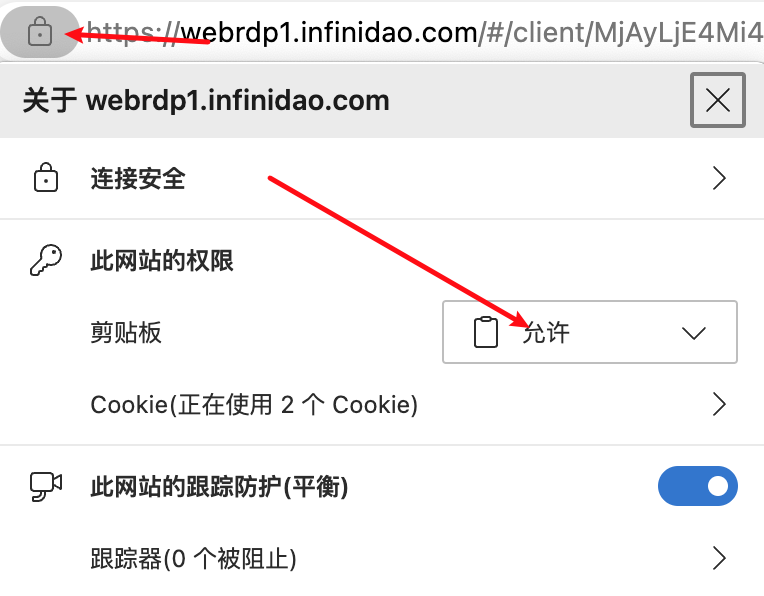
如果不小心点击了阻止,可以点击域名左边的锁图标,选择允许访问剪贴板。
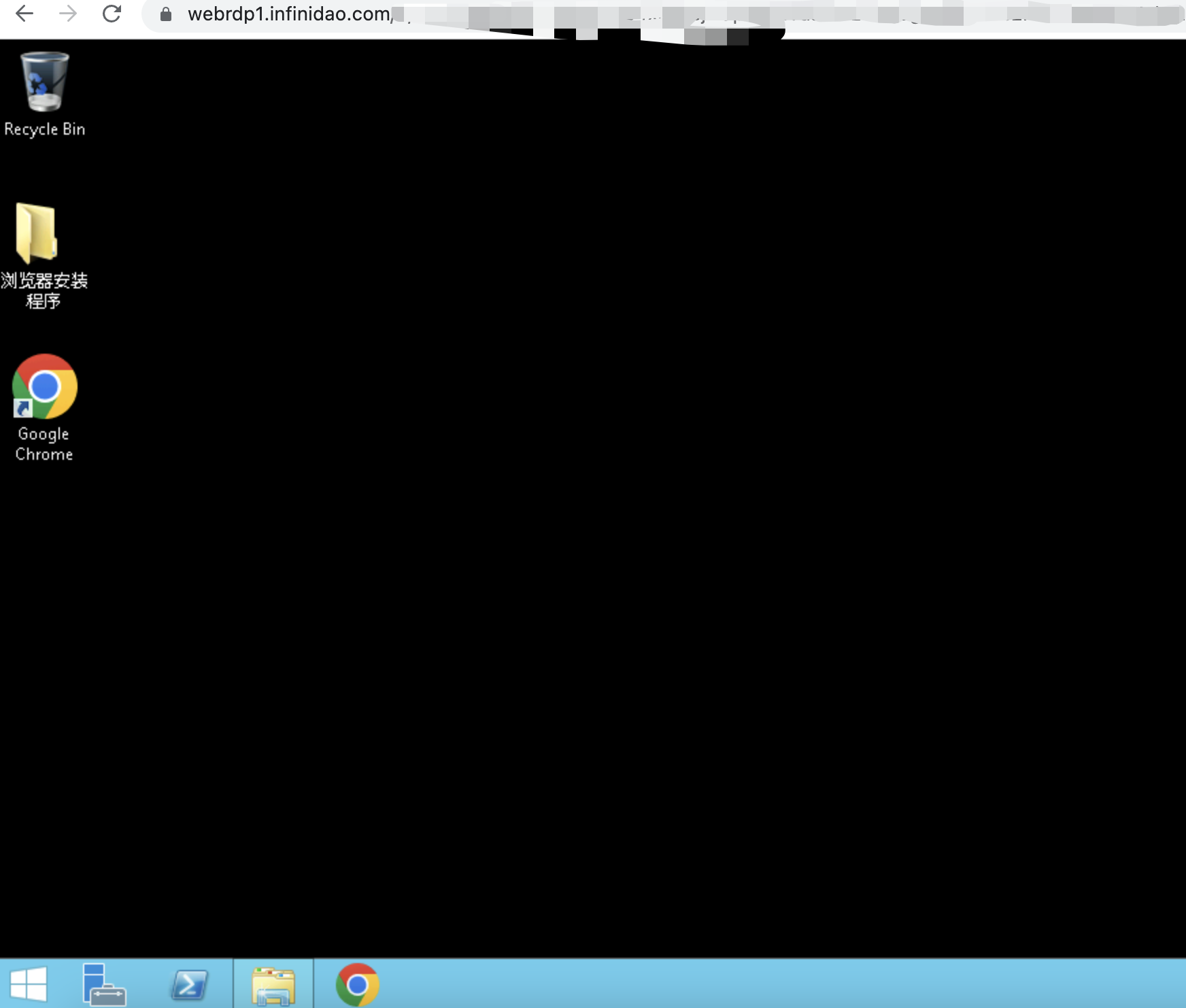
web远程桌面效果
如何上传文件到web远程桌面
web远程桌面默认不支持传输文件,如果需要传输文件,在连接前点击文件传输选项框。
连接后,将需要上传的文件拖到web远程桌面的网页里。仅支持单个文件,不支持文件夹,如需上传文件夹,请将文件夹压缩后上传。
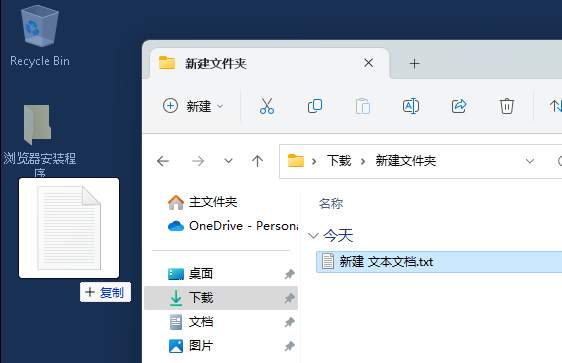
需要注意的是,拖过去后,文件不是存储在远程桌面当前的位置,而是在远程桌面的虚拟磁盘中。
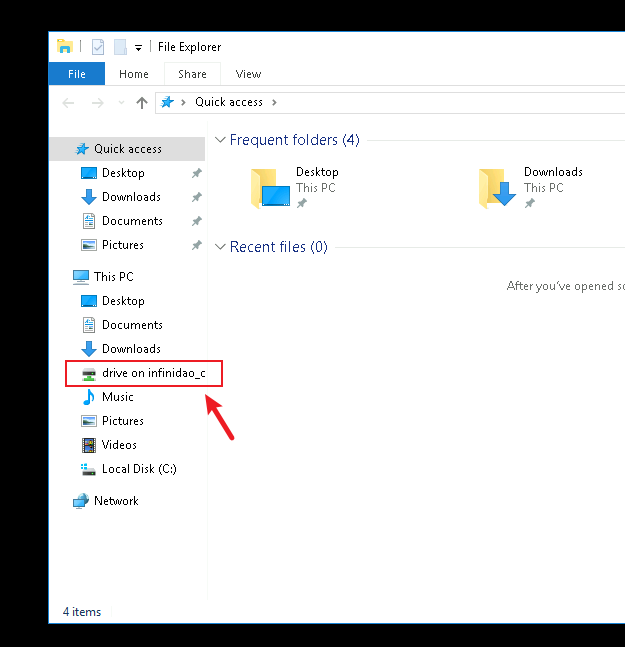
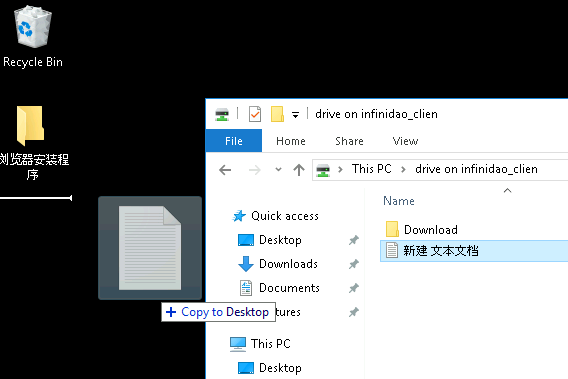
需要将虚拟磁盘中的文件拖到远程桌面的其他地方才是完全上传成功,虚拟磁盘中的文件会被不定期清除,请勿在此磁盘中保存文件。
如何从web远程桌面下载文件
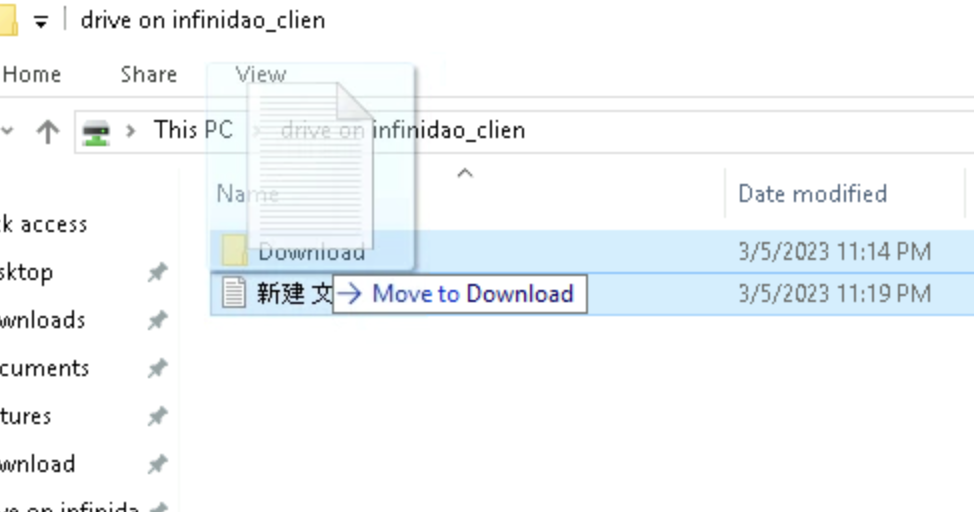
将需要下载的文件拖到虚拟磁盘的根文件夹中,此时不要拖入Download文件夹。仅支持单个文件,不支持文件夹,如需下载文件夹,请将文件夹压缩后拖入。
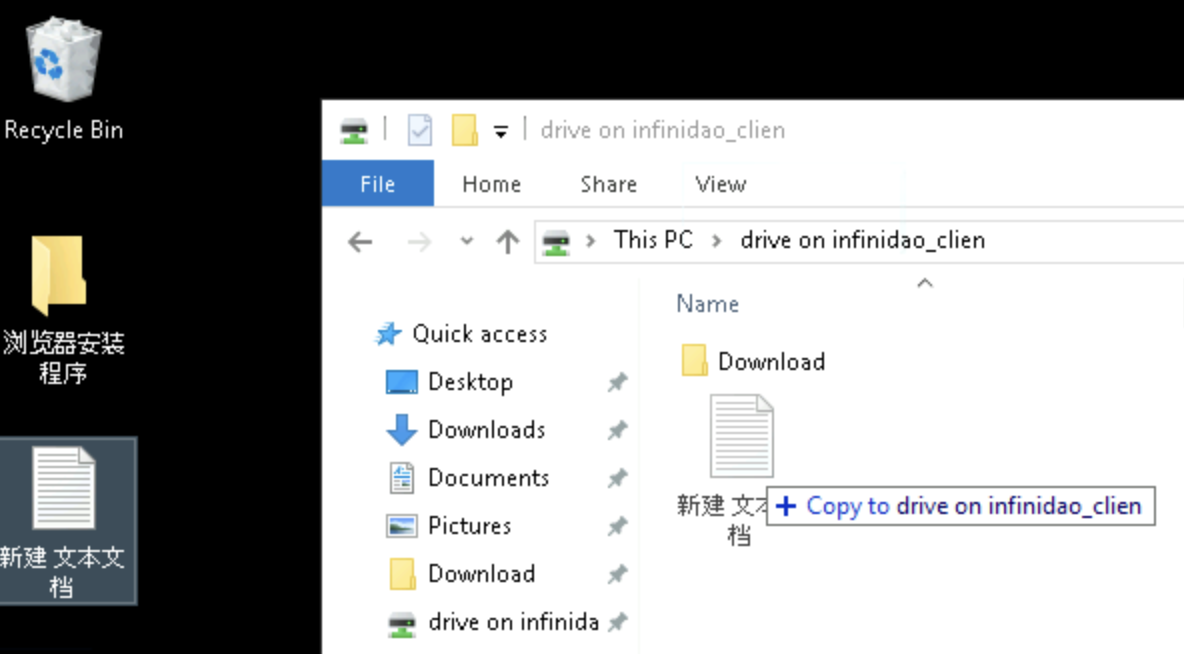
将刚刚拖进来的文件再拖到Download文件夹中,浏览器会自动下载文件。